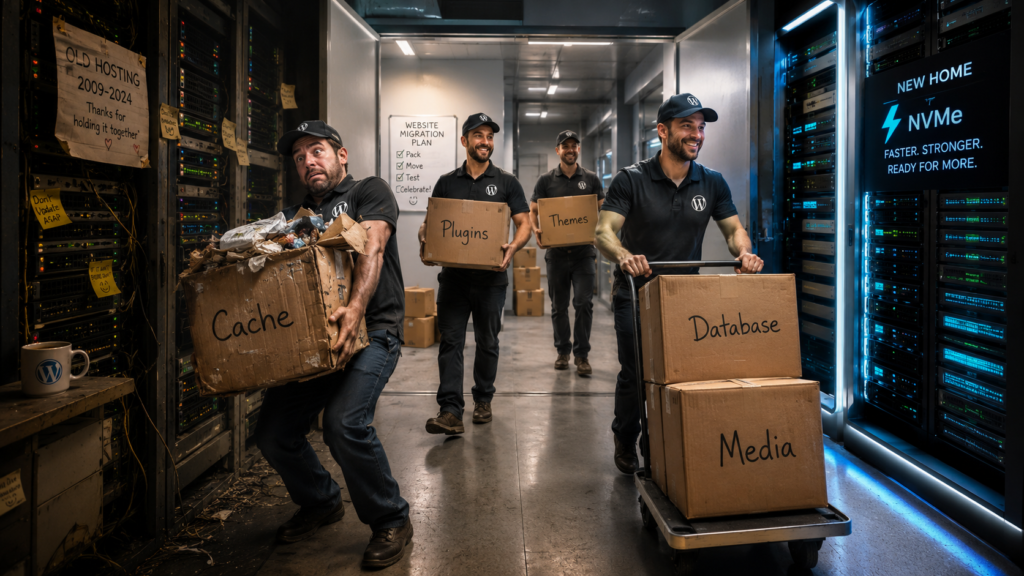
Migrácia webu je ako sťahovanie bytu. Najprv máš pocit, že stačí odniesť krabice, zapojiť rýchlovarnú kanvicu a život ide ďalej. Lenže potom zistíš, že nevieš nájsť nabíjačku, internet nejde, chladnička stojí v obývačke a kľúče od pivnice zostali u starého majiteľa.
Pri WordPresse je to veľmi podobné. Presun súborov a databázy je iba prvá časť práce. Skutočná kontrola webu po migrácii začína až potom, keď sa stránka zobrazí na novej adrese a človek si povie: „Hotovo.“ Presne vtedy treba spomaliť a skontrolovať, či web naozaj funguje, alebo sa len tvári, že prežil.
Ak web ešte len presúvaš, začni najprv článkom Migrácia WordPress bez paniky: Na čo si dať pozor pred presunom. Tento článok je druhý krok: čo skontrolovať po migrácii webhostingu, aby ťa o pár dní neprekvapil tichý digitálny démon.
Prečo nestačí skontrolovať iba hlavnú stránku?
Veľa ľudí po migrácii otvorí homepage, vidí logo, menu a prvý článok, a tým kontrola končí. Lenže WordPress nie je len úvodná stránka. Má články, kategórie, obrázky, formuláre, pluginy, cache, presmerovania, sitemapu, administráciu, SSL certifikát a databázu.
Homepage môže vyzerať perfektne, zatiaľ čo kontaktný formulár neposiela e-maily, staré obrázky sa načítavajú z pôvodnej adresy, sitemap hádže chybu a cache ukazuje obsah z minulého života.
Preto si prejdime 20 kritických krokov, ktoré by mala obsahovať každá poriadna kontrola WordPress webu po migrácii.
Kontrola webu po migrácii
1. Skontroluj úvodnú stránku
Začni jednoducho. Otvor homepage a pozri, či sa načítava správne. Skontroluj logo, menu, hlavný obsah, pätičku, tlačidlá a základné rozloženie. Ak je rozbitá už úvodná stránka, ďalej zatiaľ neutekaj.
2. Prejdi články a stránky
Otvor niekoľko starších aj novších článkov. Skontroluj nadpisy, obrázky, interné odkazy, tabuľky, CTA bloky a formátovanie. Po migrácii sa občas ukáže, že stránka funguje, ale obsah vyzerá ako po útoku divokého CSS bobra.
3. Skontroluj obrázky a médiá
Pozri, či sa načítavajú obrázky v článkoch, galériách aj náhľadových obrázkoch. Ak niektoré chýbajú, problém môže byť v ceste k súborom, právach priečinkov alebo v tom, že sa nepresunul celý adresár wp-content/uploads.
4. Otestuj administráciu WordPressu
Prihlás sa do adminu a prejdi základné časti: články, stránky, médiá, pluginy, nastavenia. Ak administrácia reaguje pomaly, hádže chyby alebo niektoré sekcie nejdú otvoriť, migrácia ešte nie je dokončená.
5. Skontroluj pluginy
Po migrácii môžu niektoré pluginy zlyhať pre inú verziu PHP, chýbajúce rozšírenia, zmenené cesty alebo staré cache súbory. Ak web padá, niekedy pomôže pluginy dočasne vypnúť cez FTP a potom ich postupne zapínať v administrácii.
6. Vyčisti všetky cache vrstvy
Cache je po migrácii častý sabotér. Vyčisti cache pluginu, serverovú cache, objektovú cache, CDN aj cache v prehliadači. Inak môžeš opravovať problém, ktorý už neexistuje, len ti ho tvrdohlavo ukazuje stará verzia webu.
7. Skontroluj permalinky
Choď do nastavení trvalých odkazov a ulož ich znova. Nemusíš nič meniť. Stačí uložiť. WordPress si tým obnoví pravidlá pre odkazy. Ak po migrácii články hádžu chybu 404, toto býva prvá jednoduchá záchrana.
8. Over SSL certifikát
Web musí fungovať cez HTTPS. Skontroluj, či sa nezobrazuje varovanie prehliadača, či certifikát sedí na správnu doménu a či sa nenačítava časť obsahu cez HTTP. Mixed content vie pokaziť dôveryhodnosť aj vzhľad webu.
9. Skontroluj DNS záznamy
Over, či doména aj www verzia ukazujú na nový hosting. Nezabudni na prípadné subdomény, mailové záznamy a DNS záznamy pre služby ako CDN alebo overovanie vlastníctva. DNS nie je dekorácia. Je to dopravná značka internetu.
10. Otestuj kontaktné formuláre
Pošli si testovaciu správu cez každý formulár. Skontroluj, či e-mail príde, či nespadne do spamu a či odosielateľ vyzerá dôveryhodne. Po migrácii sa často ukáže, že web síce žije, ale e-maily sa stratili v digitálnom lese.
11. Skontroluj odosielanie e-mailov
Ak WordPress posiela registračné e-maily, notifikácie, objednávky alebo upozornenia, otestuj ich. Pri novom hostingu môže byť potrebné nastaviť SMTP, SPF, DKIM alebo DMARC, aby správy nepadali do spamu.
12. Pozri sitemapu
Otvor sitemapu, napríklad /sitemap.xml, a skontroluj, či sa generuje správne. SEO pluginy po migrácii niekedy potrebujú obnoviť nastavenia alebo cache. Ak sitemap nefunguje, vyhľadávače môžu mať problém prechádzať web.
13. Skontroluj robots.txt
Robots.txt vie nevinne vyzerať, ale narobiť veľký problém. Over, či náhodou neblokuje celý web alebo dôležité časti. Hlavne ak si testoval web na dočasnej adrese alebo stagingu.
14. Otestuj interné odkazy
Klikni na menu, kategórie, odporúčané články, CTA odkazy a interné prelinky. Po migrácii alebo zmene domény sa môžu objaviť odkazy na starú adresu, testovaciu URL alebo neexistujúce stránky.
15. Skontroluj presmerovania
Ak používaš redirect plugin, .htaccess alebo pravidlá na hostingu, over, či fungujú. Dôležité sú najmä presmerovania z HTTP na HTTPS, z www na non-www alebo opačne, a staré URL adresy.
16. Pozri chybové logy
Ak máš prístup k error logom, pozri ich. Niekedy web navonok funguje, ale v pozadí sa opakujú PHP warningy, fatal errory alebo chyby pluginov. Logy sú ako lekárska správa webu. Nie vždy pekné čítanie, ale užitočné.
17. Otestuj rýchlosť webu
Nový hosting by mal priniesť lepší výkon. Skontroluj načítanie webu, veľké obrázky, cache, databázu a odozvu servera. Ak si migroval kvôli rýchlosti a web je stále pomalý, niečo ešte brzdí motor.
18. Skontroluj mobilné zobrazenie
Otvor web na mobile. Nie len v prehliadači na PC. Reálne na mobile. Menu, CTA bloky, tabuľky, obrázky a formuláre sa môžu správať inak. A väčšina ľudí dnes príde práve z mobilu.
19. Over bezpečnostné nastavenia
Skontroluj silné heslá, administrátorské účty, 2FA, bezpečnostný plugin, práva súborov a prístup do administrácie. Migrácia je dobrý moment na upratanie. Keď už sa sťahuješ, neber si so sebou aj starý digitálny neporiadok.
20. Sleduj web niekoľko dní
Kontrola nekončí v deň migrácie. Sleduj návštevnosť, indexáciu, e-maily, logy, formuláre a správanie webu aspoň pár dní. Niektoré chyby sa ukážu až po čase, keď príde bot, používateľ alebo plugin dostane nápad robiť veci po svojom.
Čo skontrolovať po migrácii webhostingu?
Kontrola webu po migrácii je rovnako dôležitá ako samotný presun. Ak ju odflákneš, web môže navonok fungovať, ale potichu strácať návštevnosť, e-maily, SEO alebo dôveru používateľov.
Dobrá kontrola WordPress webu nie je o panike. Je to obyčajný checklist. Prejdeš stránky, obrázky, pluginy, cache, DNS, SSL, formuláre, sitemapu, odkazy, logy a výkon. Až potom môžeš povedať, že migrácia naozaj dopadla dobre.
Lebo presun webu nekončí tým, že sa zobrazí homepage. Končí až vtedy, keď vieš, že web funguje pre čitateľov, vyhľadávače, formuláre, administrátora aj tvoje nervy.
Zdroje: