
Migrácia WordPress znie na prvé počutie ako niečo, čo by mal robiť len človek s tromi monitormi, litrom kávy a výrazom „ja už som videl veci“. V skutočnosti to nie je také hrozné, ak vieš, čo presúvaš, kde sa veci najčastejšie pokazia a prečo sa oplatí mať plán skôr, než klikneš na „exportovať databázu“.
WordPress nie je len pár súborov na FTP. Je to kombinácia súborov, databázy, pluginov, témy, konfigurácie, cache, DNS záznamov, SSL certifikátu a niekedy aj drobných zákerností, ktoré sa objavia až vtedy, keď si povieš: „Toto už musí fungovať.“ A práve preto je presun webu dobré robiť systematicky, nie štýlom „nejako to hodím na nový hosting a uvidíme“.
Prečo vôbec migrovať WordPress?
Najčastejšie dôvody sú jasné: lepšia cena, vyššia rýchlosť, kvalitnejšia podpora, lepšie technické možnosti, modernejšie úložisko, viac nastavení alebo jednoducho pocit, že starý hosting už webu nestačí. Ak web rastie, pridávaš články, obrázky, pluginy a návštevnosť, časom začneš cítiť, že starý hosting je ako malý kufor na dvojtýždňovú dovolenku. Niečo tam napcháš, ale zatvára sa to kolenom.
Ja som pred pár dňami migroval web od jedného poskytovateľa hostingu k druhému práve kvôli lepšej cene a rýchlosti. Automatická migrácia mi však nezbehla. Na starom webhostingu bola vytvorená akási „backup slučka“, alebo nazvime to pekne: zálohovací had, ktorý žral vlastný chvost. Migrácia zlyhala na chybe a bolo vybavené.
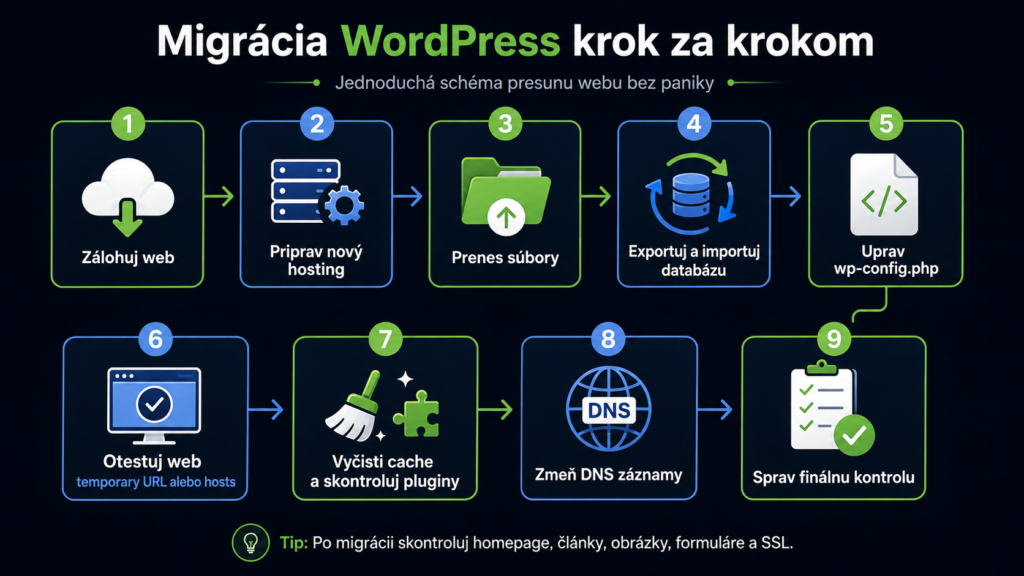
Takže prišiel plán B: manuálny presun WordPress na nový hosting. Súbory, databáza, konfigurácia, DNS, cache, pluginy. Samozrejme, že sa objavili drobné chyby. Niektoré pluginy bolo potrebné cez FTP dočasne vypnúť a potom ich znovu povoliť priamo v administrácii. Bolo treba vymazať staré cache súbory, upraviť DNS záznamy a skontrolovať, či všetko ukazuje tam, kam má. Ale migrácia sa podarila a dnes web beží na rýchlych NVMe diskoch. Výsledok? Viac možností, lepšie funkcie a vyššia rýchlosť. Čiže áno, oplatilo sa.
Čo si pripraviť pred migráciou
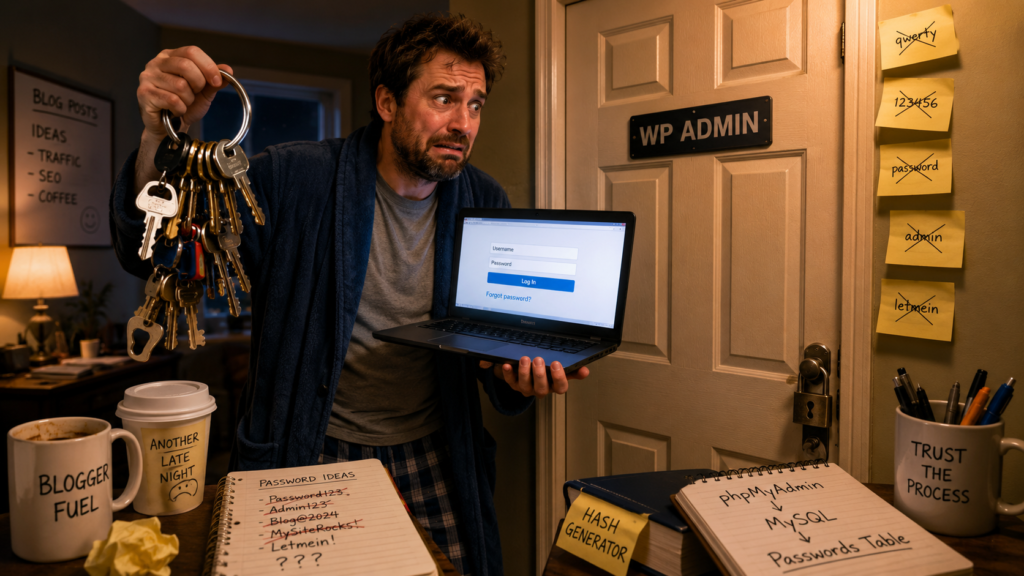
Najväčšia chyba je začať presúvať web bez prípravy. Pred migráciou si over, či máš prístup do starej aj novej administrácie hostingu, FTP alebo SFTP, databázy, WordPress administrácie a správy DNS záznamov. Ak ti chýba jeden prístup, migrácia sa vie zmeniť na escape room, len bez zábavy.
Pred presunom si sprav kompletnú zálohu. Nie iba databázu. Nie iba súbory. Kompletnú zálohu všetkého. Ideálne mimo hostingu, ktorý opúšťaš. Ak sa niečo pokazí, záloha je tvoja poistka, nie ozdoba.
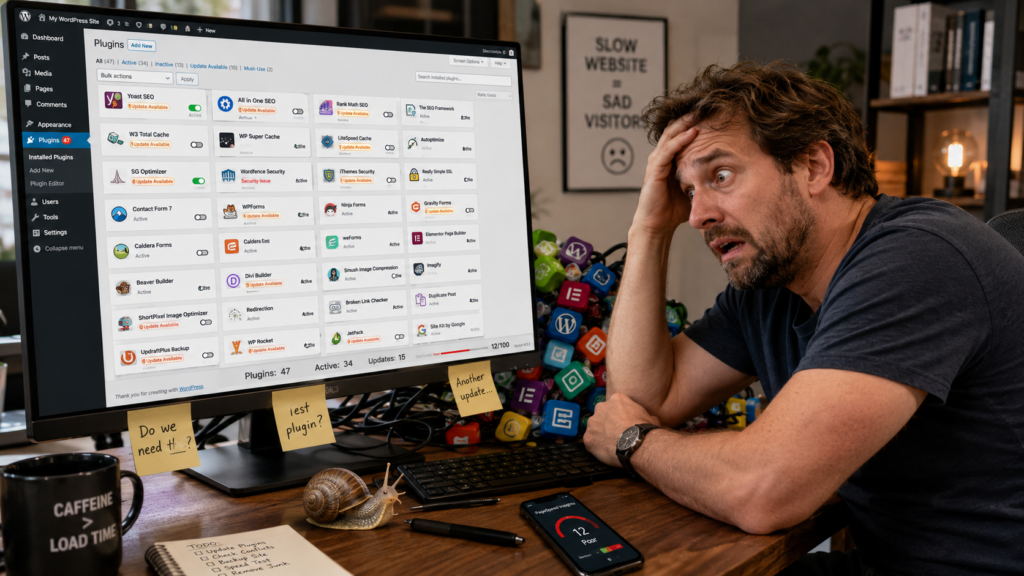
Skontroluj aj verziu PHP, limity hostingu, veľkosť databázy, veľkosť adresára wp-content, aktívne pluginy a cache riešenia. Práve cache pluginy, bezpečnostné pluginy a optimalizačné nástroje vedia po migrácii robiť malé divadlo.
Z čoho sa skladá migrácia WordPress
Základný presun webu má tri hlavné časti:
- presun súborov,
- presun databázy,
- nastavenie konfigurácie a DNS.
Súbory obsahujú WordPress jadro, tému, pluginy, obrázky a všetky nahraté médiá. Databáza obsahuje články, stránky, nastavenia, používateľov, menu, odkazy a veľkú časť toho, čo robí web webom. Konfigurácia potom spája WordPress s databázou cez súbor wp-config.php.
Ak presúvaš web na rovnakú doménu, je to jednoduchšie. Ak meníš aj doménu, čaká ťa navyše oprava URL adries v databáze. Tu pozor: WordPress má v databáze aj serializované dáta, takže obyčajné „nájsť a nahradiť“ v SQL súbore môže niekedy narobiť viac škody než úžitku. Na to je lepšie použiť overené nástroje alebo pluginy určené na search/replace.
Najčastejšie chyby po migrácii
Po migrácii sa často pokazí niečo malé, ale otravné. Biely web. Nefunkčná administrácia. Rozbité obrázky. Nefunkčné permalinky. Starý obsah z cache. Chyba pri pripojení k databáze. Plugin, ktorý sa na novom hostingu urazil ako tlačiareň v pondelok ráno.
Veľmi častý problém je cache. Ak máš cache plugin, serverovú cache, Redis, LiteSpeed cache, Cloudflare alebo inú vrstvu, môžeš po migrácii vidieť starú verziu webu, aj keď už súbory aj databáza sedia správne. Preto po presune vyčisti všetky cache vrstvy. Nie jednu. Všetky.
Ďalší problém bývajú DNS záznamy. Zmena DNS sa nemusí prejaviť okamžite. Niekto už vidí nový web, niekto ešte starý. To nie je mágia, to je TTL a propagácia DNS. Preto je dobré nerobiť migráciu v čase, keď očakávaš najvyššiu návštevnosť.
Jedna z najlepších vecí, ktorú môžeš pred ostrým presunom spraviť, je otestovať nový web ešte predtým, než prepneš DNS záznamy. Nemusíš hneď posielať celú návštevnosť na nový hosting a dúfať, že všetko prežije.
Existujú dve praktické možnosti.
Prvá možnosť je úprava hosts súboru vo vlastnom počítači. Vďaka tomu si vieš na svojom PC nasmerovať doménu na IP adresu nového servera. Ty potom vidíš nový web, zatiaľ čo ostatní návštevníci stále vidia starý.
Vo Windows je súbor tu:
|
1 |
C:\Windows\System32\drivers\etc\hosts |
Príklad riadku:
|
1 2 |
123.123.123.123 mojweb.sk 123.123.123.123 www.mojweb.sk |
Druhá možnosť je ešte pohodlnejšia. Niektoré webhostingy ponúkajú dočasnú testovaciu adresu. Hosting ti vytvorí temporary URL, preview URL alebo technickú adresu, cez ktorú si vieš nový web otestovať ešte pred úplným presunom domény.
Presne takto som to mal aj ja. Pred finálnym prepnutím DNS záznamov som si vedel cez testovaciu adresu overiť, či nový WordPress beží, či funguje administrácia, články, obrázky, pluginy a základné časti webu.
Pozor však na jednu vec. Dočasná adresa nemusí vždy ukázať úplne všetko rovnako ako ostrá doména. Niektoré pluginy, cache riešenia, SSL certifikát, presmerovania alebo pevne nastavené URL adresy môžu fungovať trochu inak. Preto je testovacia adresa výborná na prvú kontrolu, ale po prepnutí DNS treba web ešte raz prejsť už na ostrej doméne.
Najlepšie je teda postupovať takto:
2. Skontroluj administráciu, články, obrázky, pluginy a formuláre.
3. Vyčisti cache a oprav prípadné chyby.
4. Prepni DNS záznamy.
5. Počkajú sa zmeny DNS.
6. Otestuj web znovu už na ostrej doméne.
Takto máš migráciu viac pod kontrolou a nejdeš naslepo. Je to oveľa lepšie než prepnúť DNS a až potom zistiť, že homepage síce funguje, ale polovica webu sa tvári ako po výpadku elektriny.
Checklist pred a po migrácii
Pred migráciou si skontroluj:
-
- kompletnú zálohu súborov
- export databázy
- prístupy do FTP/SFTP
- prístup do databázy
- prístup k DNS záznamom
- PHP verziu na novom hostingu
- aktívne pluginy
- cache pluginy a serverovú cache
- SSL certifikát
- veľkosť webu a databázy.
Po migrácii skontroluj:
-
- hlavnú stránku
- články a stránky
- obrázky a médiá
- administráciu WordPressu
- permalinky
- kontaktné formuláre
- sitemapu
- robots.txt
- SSL certifikát
- rýchlosť webu
- cache
- DNS záznamy
- chybové hlášky v logoch
Záver
Migrácia WordPress môže pôsobiť odstrašujúco, ale nie je to extrémne zložitý proces, ak vieš, čo robíš a nejdeš naslepo. Automatická migrácia vie pomôcť, ale nie vždy prejde. Keď zlyhá, manuálny presun WordPress na nový hosting je úplne reálna cesta.
Dôležité je mať zálohu, rozumieť súborom a databáze, počítať s cache, skontrolovať pluginy a neprepínať DNS skôr, než si nový web otestuješ. Výsledok však môže stáť za to. Rýchlejší hosting, lepšie funkcie, viac možností a pocit, že web konečne nedýcha ako starý notebook s HDD.
Migrácia nie je digitálny horor. Je to skôr sťahovanie bytu. Keď máš krabice označené, vieš, kde je kuchyňa, a nestratíš kľúče, dá sa to zvládnuť bez paniky.
A čo sa stalo tebe pri migrácii webu? Podeľ sa o to v komentároch. Začnem ja svojím trapasom 😀
Zdroje:
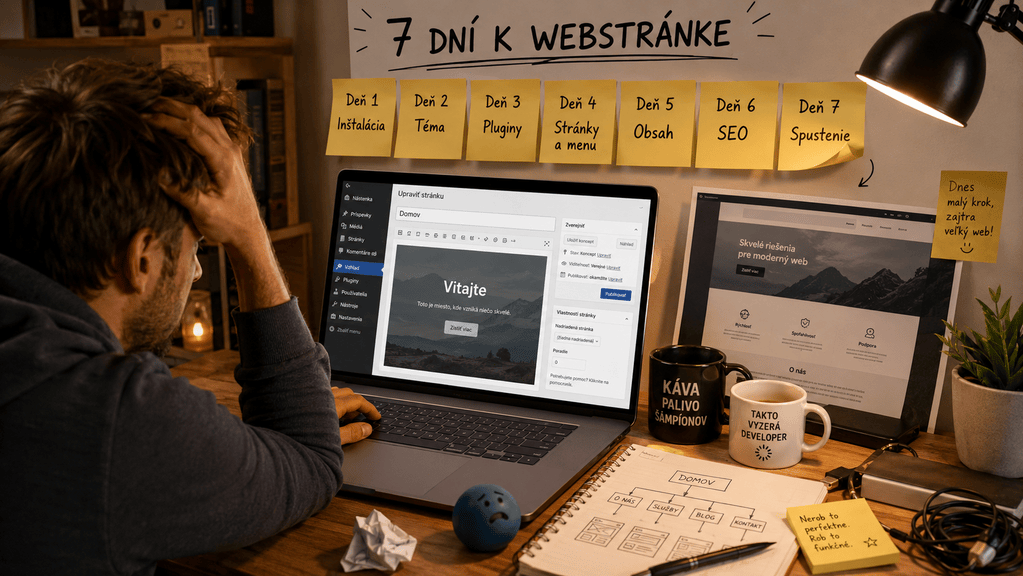


Ako som sľúbil, začínam ja: Pri migrácii som zle nastavil charset databázy. Namiesto ikoniek sa mi všade zobrazovali otázniky. Trvalo mi 2 hodiny, kým som na to prišiel. 😀 Keďže je článkov veľa, nie všetko som stihol ešte ručne opraviť.
Teraz ste na rade vy. Stalo sa vám niečo podobné? Alebo niečo úplne iné?