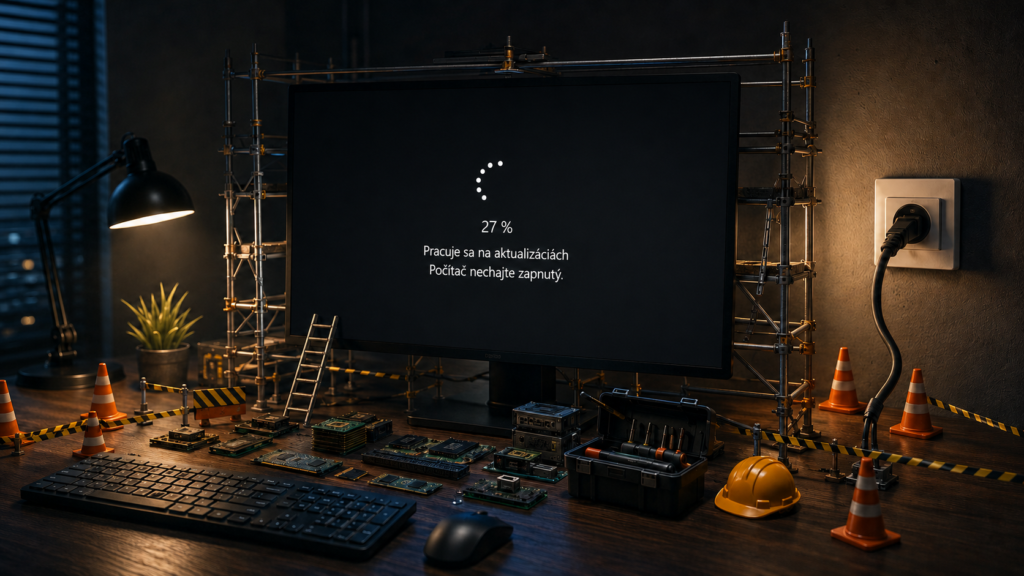
Poznáš to. Chceš reštartovať počítač, ale na obrazovke svieti „Prebieha práca na aktualizáciách. 0 % dokončené.“ A svieti to tam päť minút, hodinu, pol dňa. Alebo horšie – update skončí chybou s kódom, ktorý vyzerá ako šifrovaná správa z vesmíru.
Windows Update často zlyháva kvôli poškodenému cache, sieťovým problémom alebo konfliktom služieb, čo bráni doručeniu kritických bezpečnostných záplat – a to sme pocítili najmä po veľkých januárových kumulatívnych update v roku 2026. Nefunkčný Windows Update nie je len o tom, že nemáš nové funkcie. Je to bezpečnostná diera.
V tomto článku sa pozrieme na riešenia prispôsobené pre bežného domáceho používateľa, ale aj pre admina, ktorý bojuje s WSUS serverom vo firme. Žiadne „skúste vypnúť a zapnúť“, ale reálne zásahy do systému.
Bežné chyby a čo sa ti snažia povedať
Skôr než začneš bezhlavo písať príkazy do konzoly, pozri si kód chyby. V roku 2026 najčastejšie narážame na túto trojicu:
- 0x8007000D: Poškodené dáta. Systém stiahol balíček, ale nevie ho rozbaliť, lebo je „rozbitý“.
- 0x80072F8F: Problém s časom alebo certifikátom (TLS). Ak máš zlý dátum v BIOS-e, update neprejde.
- 0x80240022: Často blokovanie antivírusom alebo firewallom, ktorý si myslí, že update je hrozba.
Vo firemnom prostredí je nefunkčný Windows Update často o tom, že stanica nevie „nahlásiť“ svoj stav serveru kvôli duplicitnému ID. Ale poďme na riešenia.
Rýchla oprava Windows Update: Domáce riešenia (Kroky 1-5)
Ak si doma a máš jeden počítač, nepotrebuješ riešiť skupinové politiky. Potrebuješ vyčistiť „trubky“, ktorými tečú dáta. Všetky kroky rob ako administrátor.
1. Vstavaný poradca (Prekvapivo občas funguje)
Microsoft do nastavení pridal nástroj, ktorý vie reštartovať zaseknuté služby.
- Choď do Nastavenia > Systém > Riešiť problémy > Ďalšie nástroje na riešenie problémov.
- Nájdi Windows Update a klikni na Spustiť.
- Tip: Ak to opraví chybu, super. Ak nie, aspoň ti to povie, či je problém v službe BITS.
2. Manuálny reštart služieb (Keď automatika zlyhá)
Niekedy sa služba aktualizácií jednoducho zasekne.
- Stlač
Win + R, napíšservices.msca stlač Enter. - Nájdi službu Windows Update (wuauserv). Klikni pravým a daj Reštartovať.
- To isté sprav pre Background Intelligent Transfer Service (BITS) a Cryptographic Services.
3. Vymazanie cache (Zlatý grál opráv)
Toto je najúčinnejšia oprava Windows Update pre 90 % prípadov, kedy sa update zasekne pri sťahovaní. Musíme vymazať zložku, kde si Windows ukladá stiahnuté (a často poškodené) súbory.
- Otvor príkazový riadok (CMD) ako správca.
- Zastav služby príkazmi:
net stop wuauservnet stop bits - Choď do zložky
C:\Windows\SoftwareDistribution. - Vymaž všetok obsah tejto zložky. Neboj sa, systém si to stiahne znova.
- Spusti služby späť:
net start wuauservnet start bits
4. Oprava poškodených systémových súborov (SFC a DISM)
Ak sú aktualizácie Windows stále zaseknuté, možno je poškodený samotný systém, nie len služba update.
- Otvor CMD ako správca.
- Napíš:
sfc /scannow(čakaj, kým dobehne na 100 %). - Ak nájde chyby, ktoré nevie opraviť, použi ťažší kaliber:
DISM /Online /Cleanup-Image /RestoreHealth.
5. Manuálna inštalácia cez Katalóg
Ak ti nejde nainštalovať konkrétny update (napríklad bezpečnostný patch KB5051234), obíď Windows Update.
- Choď na stránku Microsoft Update Catalog.
- Do vyhľadávania zadaj číslo KB (napr. KB5051234).
- Stiahni
.msusúbor a nainštaluj ho ručne dvojklikom.
Riešenie pre firmy: WSUS a GPO (Kroky 6-10)
Vo firme je situácia iná. Nefunkčný Windows Update tu často znamená, že klient nevidí WSUS server, alebo má server plnú databázu. Tu netestuj na produkčnom serveri, ale na testovacej stanici!
6. Overenie konektivity na WSUS
Najprv zisti, či klient vôbec vie o serveri.
- V CMD na klientskom PC spusti:
wuauclt /detectnow /reportnow. - Skontroluj logy v Event Vieweri (Applications and Services Logs > Microsoft > Windows > WindowsUpdateClient). Ak vidíš chybu komunikácie, skontroluj, či port 8530/8531 nie je blokovaný firewallom.
7. Reset Client ID (SusClientId)
Toto je mor pre adminov, ktorí klonujú disky. Ak majú dve PC rovnaké SusClientId, WSUS vidí len jedno.
- Otvor Regedit a choď na
HKLM\SOFTWARE\Microsoft\Windows\CurrentVersion\WindowsUpdate. - Vymaž kľúč
SusClientIdaSusClientIdValidation. - Reštartuj službu Windows Update a spusti
wuauclt /resetauthorization /detectnow.
8. Kontrola Group Policy (GPO)
Niekedy sa PC tvári, že má nefunkčný Windows Update, ale v skutočnosti len počúva zlé nastavenia.
- Spusti
rsop.msc(Resultant Set of Policy). - Skontroluj sekciu Administrative Templates > Windows Components > Windows Update.
- Over, či je položka Specify intranet Microsoft update service location nastavená na správnu URL vášho WSUS servera.
9. Pre-registrácia DLL knižníc
Ak sa ovládací panel aktualizácií nenačíta alebo padá, môžu byť „rozhádzané“ knižnice. Spusti tento skript v CMD (admin):
|
1 2 3 4 5 |
regsvr32 wuapi.dll regsvr32 wuaueng.dll regsvr32 wucltui.dll regsvr32 wups.dll |
Toto nanovo zaregistruje komponenty, ktoré aktualizácie Windows používajú na komunikáciu.
10. PowerShell a reset BITS
Ak nič nezaberá, BITS (služba prenosu na pozadí) môže byť v stave „Zombie“. V PowerShell (Admin) spusti: Get-Service bits | Restart-Service -Force Následne skontroluj stav. Ak je služba stále „Stopping“, musíš zabiť proces svchost.exe, ktorý ju drží, cez Task Manager (hľadaj ten, ktorý má v popise BITS).
Posledná záchrana: Nuclear Option
Ak si prešiel všetkých 10 krokov a stále máš nefunkčný Windows Update, ostávajú dve možnosti:
- Doma: Funkcia Reset PC (Nastavenia > Obnovenie > Zachovať súbory). Preinštaluje systém, ale nechá ti dáta. Je to rýchlejšie ako 3 hodiny debugovania.
- Vo firme: Dočasne odpoj PC od WSUS. Vymaž kľúč
WUServeraWUStatusServerv registroch. Nechaj PC stiahnuť update priamo z internetu od Microsoftu. Ak to prejde, problém je vo vašom WSUS serveri (pravdepodobne potrebuje údržbu cez Server Cleanup Wizard).
Najlepšie praktiky prevencie
Aby si tento článok nemusel čítať každý mesiac:
- Doma: Nastav si „Active Hours“, aby sa PC nereštartoval počas práce, čo často poškodí update proces. Raz mesačne preventívne spusti Clean Disk a vymaž „Windows Update Cleanup“ súbory.
- Vo firme: WSUS vyžaduje lásku. Spúšťaj WSUS Server Cleanup Wizard aspoň raz mesačne. Odmietaj staré Itanium updaty a Preview verzie, ktoré len nafukujú databázu SUSDB a spomaľujú klientov.
Checklist: Rýchly sumár opravy
Vytlač si tento zoznam a choď bod po bode.
- Reštart: Skúsil si to vypnúť a zapnúť? (Myslím to vážne) – Prečo je dôležité urobiť reštart čo najskôr po aktualizácie sa dočítaš v mojom článku „Ovplyvňuje odkladaný reštart výkon Windows ?„
- Miesto na disku: Máš aspoň 10 GB voľného miesta na C:?
- Čas a Dátum: Je dátum v PC správny?
- Troubleshooter: Prebehol poradca pri riešení problémov?
- Služby: Bežia služby wuauserv, bits a cryptsvc?
- Cache: Vymazal si zložku SoftwareDistribution?
- SFC/DISM: Prebehla kontrola integrity súborov?
- VPN/Proxy: Vypol si VPN? (Často blokuje update porty).
- Antivírus: Skúsil si dočasne vypnúť antivírus tretej strany?
- Manual Install: Skúsil si stiahnuť KB manuálne z katalógu?
FAQ: Keď sa zariadeniu nechce aktualizovať
- Prečo sa aktualizácia zasekne na 99 %?Väčšinou nejde o zaseknutie, ale o fázu "pre-boot" inštalácie alebo migráciu ovládačov. Ak to trvá dlhšie ako 2-3 hodiny pri bežnom update (nie upgrade na novú verziu), je to nefunkčný Windows Update – pravdepodobne kolízia s ovládačom hardvéru.
- Môžem Windows Update úplne vypnúť?Technicky áno (cez Služby), ale v roku 2026 je to hazard. Ransomvér útočí na neaktualizované systémy do 24 hodín od zverejnenia chyby. Radšej aktualizácie pozastav na 7 dní v nastaveniach, ak potrebuješ stabilitu.
- Čo ak mi po update nejde zvuk alebo tlačiareň?Toto je klasika. V tom prípade treba v "Histórii aktualizácií" nájsť posledný update a dať Odinštalovať. Microsoft zvyčajne do pár dní vydá opravu opravy (tzv. out-of-band update).
- Ako zistím, či je chyba v mojom PC alebo na serveroch Microsoftu?Skús stránku downdetector alebo fóra ako Reddit. Ak majú nefunkčný Windows Update tisíce ľudí naraz, problém je globálny a ty s tým doma nič nespravíš – len počkaj.
Upozornenie: Postupy v tomto článku vykonávajte na vlastné riziko. Autor nenesie zodpovednosť za stratu dát, poškodenie systému či iné škody. Firemné systémy by mal upravovať iba kvalifikovaný administrátor po predchádzajúcom testovaní.
Zdroje :
Microsoft , BlueSkySystems , TheWindowsClub