4 GB je technické minimum, 8 GB núdzovo-praktické minimum a 16 GB rozumný základ pre nový počítač. Viac pamäte pomôže iba vtedy, keď ju tvoje aplikácie skutočne využijú. Word nezačne písať múdrejšie len preto, že mu pod kapotou zaparkuješ 128 GB.
Koľko RAM potrebuje Windows 11 podľa Microsoftu?
Oficiálne Windows 11 minimálne požiadavky naďalej hovoria o 4 GB RAM, 64 GB úložisku, kompatibilnom 64-bitovom procesore, UEFI, Secure Boot a TPM 2.0. Štyri gigabajty teda stále stačia na podporovanú inštaláciu. Microsoft nikde neoznámil, že minimum zvyšuje na 8 GB.
Treba však rozlišovať medzi slovami „spustí sa“ a „bude svižný“. Zo 4 GB si časť vezme systém, ovládače, bezpečnostné funkcie a pri integrovanej grafike aj GPU. Potom otvoríš prehliadač, Teams, Outlook a dokument. Windows začne agresívnejšie komprimovať pamäť a odkladať stránky do pagefile na disku. Na SSD to nie je katastrofa, ale RAM je stále rádovo vhodnejšie pracovisko než stránkovací súbor.
Znamená optimalizácia pre 8 GB nové minimum?
Nie. Microsoft 31. júla 2026 pomenoval štyri ďalšie oblasti vývoja do konca roka: rýchlejšie úvodné nastavenie počítača, pamäťové optimalizácie pre 8 GB a viac, jednoduchšie rodinné nastavenia a prirodzenejšie hlasové ovládanie. Ide o plán vývoja, nie o zmenu licenčných alebo hardvérových podmienok.
Optimalizácia pamäte Windows 11 už prebieha na viacerých miestach. Microsoft spomína efektívnejší prideľovač pamäte, ladenie WinUI 3 a znižovanie réžie komponentov Chromium a WebView2. Neznamená to, že celé používateľské rozhranie sa jedným prepínačom prepíše z webových technológií do natívneho kódu. Ide o súbor menších zásahov, ktorých výsledok sa bude líšiť podľa zostavy a používaných aplikácií.
Microsoft nezverejnil presný počet ušetrených megabajtov, dátum jednej zázračnej aktualizácie ani sľub, že každý počítač bude citeľne rýchlejší. Ak niekto už dnes pozná výsledok na dve desatinné miesta, pravdepodobne meral krištáľovú guľu.
Windows 11 4 GB RAM: fungovanie alebo trest?
Windows 11 4 GB RAM zvládne čistý systém, jednu jednoduchú aplikáciu a disciplinované používanie. Takáto konfigurácia môže dávať zmysel v kiosku, termináli alebo špeciálnom zariadení s presne určenou úlohou. Pre bežného používateľa s moderným prehliadačom je to však príliš tesné.
Problémom nie je iba Windows. Webové stránky, rozšírenia, videohovory a aplikácie postavené na prehliadačových technológiách si berú vlastné stovky megabajtov. Pri nedostatku RAM systém častejšie presúva dáta medzi pamäťou a diskom. Výsledkom sú oneskorené reakcie, obnovovanie kariet a chvíle, keď klikneš na ikonu a počítač sa najskôr zamyslí nad zmyslom existencie.
Koľko RAM si vybrať od 4 do 128 GB?
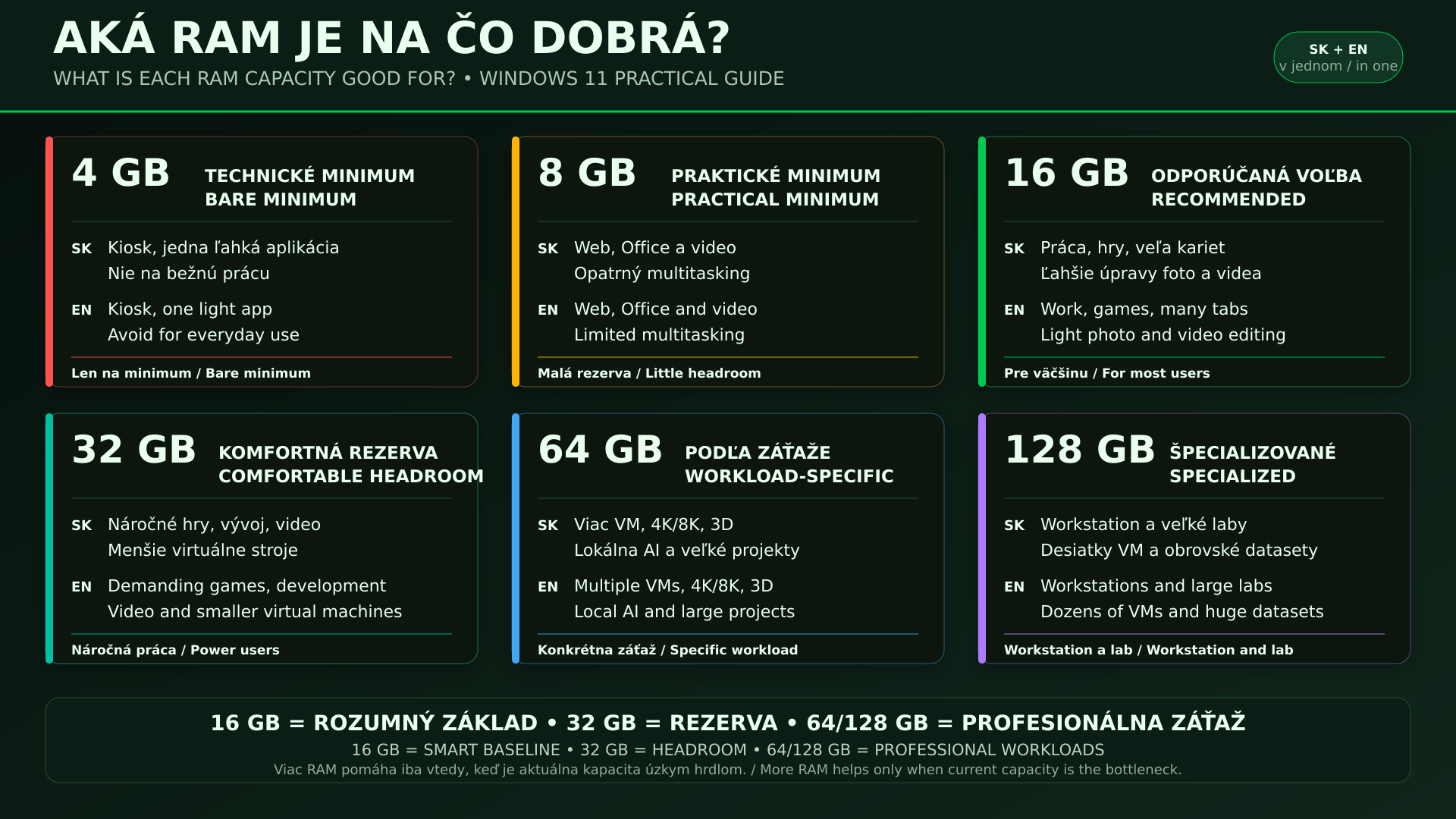
Najpraktickejšia odpoveď na to, koľko RAM potrebuje Windows 11, závisí od programov, ktoré chceš používať súčasne:
| RAM | Pre koho | Reálne použitie | Verdikt |
|---|---|---|---|
| 4 GB | Kiosk, jednoúčelové PC | Jedna ľahká aplikácia, minimum kariet | Nekupovať na bežnú prácu |
| 8 GB | Nenáročný používateľ | Web, Office, video; opatrný multitasking | Praktické minimum |
| 16 GB | Väčšina používateľov | Práca, hry, veľa kariet, ľahšie úpravy | Odporúčaná voľba |
| 32 GB | Hráč, tvorca, vývojár | Náročné hry, video, IDE, menšie VM | Komfortná rezerva |
| 64 GB | Profesionál, IT laboratórium | Viac VM, 4K/8K projekty, 3D, lokálna AI | Len pre konkrétnu záťaž |
| 128 GB | Workstation, veľké laby | Desiatky VM, obrovské datasety a scény | Špecializovaný nástroj |
Ak chceš podrobnejšie riešiť frekvenciu, DDR generáciu, dual-channel a kompatibilitu dosky, pozri si návod, ako vybrať RAM pamäť do PC. Kapacita je iba jedna časť rozhodnutia.
Prečo obsadená RAM nemusí znamenať problém?
Windows sa nesnaží nechávať drahú pamäť prázdnu pre dobrý pocit majiteľa. Voľné miesto používa ako cache, aby mohol nedávno načítané dáta otvoriť rýchlejšie. Standby pamäť dokáže pri potrebe uvoľniť. Preto 70 % využitia bez sekania nemusí byť problém, zatiaľ čo 90 % sprevádzaných intenzívnym používaním disku už môže signalizovať tlak na pamäť.
Čo znamenajú Working set, Commit a komprimovaná pamäť?
- Working set je fyzická RAM aktuálne priradená procesu; časť stránok môže byť zdieľaná.
- Commit je pamäť, ktorej musí Windows garantovať miesto v RAM alebo pagefile. Priblíženie k limitu je vážnejšie než samotná vysoká cache.
- Standby/cache zrýchľuje opakovaný prístup a pri potrebe sa dá znovu použiť.
- Memory compression drží menej používané stránky stlačené v RAM, aby ich systém nemusel hneď zapisovať na pomalší disk.
Pokročilú fyzickú pamäť vie rozobrať bezplatný Microsoft RAMMap. Zobrazuje pracovné množiny procesov, standby zoznamy, jadro, ovládače aj súbory uložené v cache. Je to presnejší nástroj než diagnostika „Chrome je prvý v zozname, takže zožral celý notebook“.
Ako zistiť, čo ti spotrebúva RAM?
Najskôr otvor Správcu úloh → Výkon → Pamäť počas bežnej práce, nie po čerstvom štarte bez aplikácií. Sleduj položky Používaná, Dostupná, Potvrdená a V cache. Procesy s najväčším pracovným setom zobrazí aj PowerShell:
|
1 2 3 4 5 6 |
$pc = Get-CimInstance Win32_ComputerSystem "RAM: {0:N1} GB" -f ($pc.TotalPhysicalMemory / 1GB) Get-Process | Sort-Object WorkingSet64 -Descending | Select-Object -First 10 Name, @{N='RAM_MB';E={[math]::Round($_.WorkingSet64 / 1MB)}} |
Výpis je orientačný: pracovné množiny môžu obsahovať zdieľané stránky a neukazujú celý obraz pamäte. Ak počítač brzdí aj s rezervou RAM, problémom môže byť procesor, disk, ovládač, prehrievanie alebo autostart. Vtedy pomôže návod, ako odhaliť, čo brzdí pomalý počítač, prípadne tipy, ako zrýchliť Windows.
Zrýchli pridanie RAM každý počítač?
Nie. Prechod z 8 na 16 GB môže výrazne zlepšiť multitasking, pretože systém menej stránkuje na disk. Prechod zo 64 na 128 GB pri Office, YouTube a desiatich kartách neprinesie takmer nič. Viac RAM zrýchľuje počítač najmä vtedy, keď súčasná kapacita predstavuje úzke hrdlo.
Pri integrovanej grafike môže pomôcť aj zapojenie dvoch zhodných modulov, pretože dual-channel zvýši priepustnosť pamäte pre CPU aj GPU. Naopak, 32 GB v jednom module nemusí byť v niektorých úlohách lepších než 2 × 16 GB. Pri notebookoch si skontroluj, či RAM nie je prispájkovaná; neskorší upgrade môže existovať iba v predstavách predajcu.
Checklist: koľko RAM potrebuje Windows 11 v novom počítači?
-
- Začni na 16 GB, ak kupuješ bežný počítač, ktorý má vydržať niekoľko rokov.
- Zvoľ 32 GB, ak hráš náročné hry, upravuješ video, programuješ alebo používaš virtuálne stroje.
- 64 či 128 GB kupuj podľa merania, nie podľa pocitu, že väčšie číslo vyzerá profesionálnejšie.
- Over maximálnu kapacitu dosky, procesora, notebooku aj edície Windows.
- Skontroluj voľné sloty a spájkovanú RAM. Lacných 8 GB bez možnosti rozšírenia môže byť najdrahšia úspora.
- Preferuj vhodnú dvojicu modulov a over podporované frekvencie a profily.
- Nevypínaj pagefile naslepo. Nie je náhradou RAM, ale niektoré aplikácie a diagnostické výpisy ho potrebujú.
Záver: Microsoft minimum nemení, realita ho predbehla
Odpoveď na otázku, koľko RAM potrebuje Windows 11, teda závisí od významu slova „potrebuje“. Na inštaláciu stále stačia 4 GB. Na jednoduchú prácu sa dá prežiť s 8 GB. Pre nový univerzálny počítač odporúčame 16 GB a náročnejší používateľ ocení 32 GB. Kapacity 64 a 128 GB majú zmysel pri konkrétnej profesionálnej záťaži, nie ako talizman proti pomalému Windowsu.
Windows 11 minimálne požiadavky sa zatiaľ nemenia a pripravovaná optimalizácia pamäte Windows 11 nebude kúzelným odtučňovacím programom pre každý počítač. Microsoft však priznal, že odozva, spoľahlivosť a pamäťová efektivita systému potrebujú ďalšiu prácu. To je pre používateľov lepšia správa než ďalšie tlačidlo Copilota v aplikácii, kde ho nikto nehľadal.
Zahraničné zdroje
Microsoft Windows Insider Blog, Microsoft , Microsoft Sysinternals