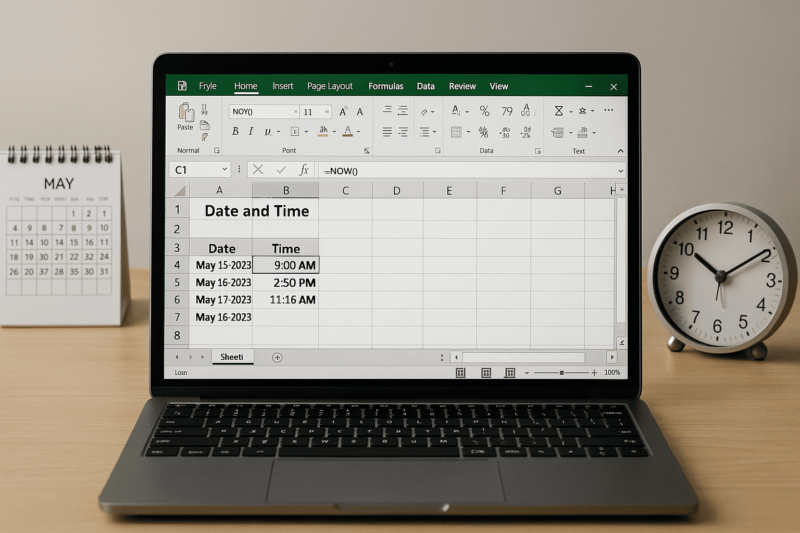
Ak robíš vo Worde a Exceli denne, tak vieš, že najväčší žrút času nebýva veľký projekt, ale stovky malých kliknutí. Klik sem, klik tam, označ myšou, posuň sa nižšie, otvor formát, oprav, ulož. A práve tu nastupujú klávesové skratky pre Word a Excel – nie ako nerdovina pre „power userov“, ale ako úplne normálny spôsob, ako si zrýchliť prácu a znížiť počet zbytočných nervov.
Väčšina ľudí pozná len Ctrl+C a Ctrl+V. Lenže práve tie menej okukané, ale stále jednoduché kombinácie, sú tie najužitočnejšie. Tento článok preto nie je encyklopédia všetkého, čo Microsoft kedy vymyslel. Je to praktický kancelársky ťahák: užitočné klávesové skratky, ktoré sa oplatí dostať do prstov, plus pár mini návodov, ako si ich reálne osvojiť.
Čo v článku nájdeš
V tomto článku nájdeš praktický prehľad klávesových skratiek pre Word a Excel, ktoré sa oplatí používať každý deň. Ukážeme si základné skratky, pohyb v texte, označovanie, formátovanie vo Worde aj prácu s bunkami, výbermi, vzorcami a tabuľkami v Exceli. Nechýbajú ani menej známe, ale veľmi užitočné klávesové skratky a krátky tréningový plán, ako si ich dostať do prstov.
Prečo je to dôležité
Ak pracuješ vo Worde a Exceli často, dobré skratky ti ušetria čas, znížia počet zbytočných kliknutí a spravia prácu plynulejšou. Namiesto neustáleho siahania po myši sa budeš vedieť rýchlejšie pohybovať v dokumentoch, efektívnejšie označovať text a lepšie pracovať s tabuľkami. Práve tieto skratky v Microsoft 365 robia z bežného používateľa človeka, ktorý má kancelársku robotu naozaj v ruke.
Užitočné klávesové skratky, ktoré fungujú skoro všade
Skôr než sa pustíme do Wordu a Excelu, začnime základom. Toto sú skratky, ktoré fungujú vo väčšine programov a tvoria úplný základ pre rýchlejšiu prácu:
- Ctrl + C – kopírovať
- Ctrl + X – vystrihnúť
- Ctrl + V – prilepiť
- Ctrl + Z – krok späť
- Ctrl + Y – krok dopredu
- Ctrl + A – označiť všetko
- Ctrl + S – uložiť
- Ctrl + P – tlačiť
- Ctrl + F – hľadať
Mini návod
Vyber si dnes len tri skratky, ktoré ešte nepoužívaš automaticky. Napríklad Ctrl+Z, Ctrl+A a Ctrl+S. A celý deň sa núť robiť ich len cez klávesnicu. Po pár dňoch ich budeš používať bez rozmýšľania.
Word: skratky, ktoré zrýchlia písanie aj úpravu textu
Vo Worde robia najväčší rozdiel tri veci: pohyb v texte, výber textu a rýchle formátovanie. Keď ich spojíš, myš budeš používať oveľa menej.
Pohyb v texte bez myši
- Ctrl + ← / → – skok o jedno slovo
- Ctrl + ↑ / ↓ – skok o jeden odsek
- Ctrl + Home – začiatok dokumentu
- Ctrl + End – koniec dokumentu
Toto je ten typ drobnosti, ktorú človek podcení, kým nemusí robiť v dlhom dokumente. Namiesto presúvania kurzora po písmenkách zrazu skáčeš po logických blokoch textu.
Označovanie textu bez ťahania myšou
- Shift + šípky – označovanie po znakoch
- Ctrl + Shift + ← / → – označovanie po slovách
- Ctrl + Shift + Home – označiť po začiatok dokumentu
- Ctrl + Shift + End – označiť po koniec dokumentu
Mini návod
Otvor dlhší dokument a skús si minútu zakázať myš. Pohybuj sa cez Ctrl + šípky a text označuj cez Ctrl + Shift + šípky. Zistíš, že vo Worde sa dá fungovať oveľa presnejšie, než keď naháňaš text kurzorom jak sniper v hmle ?
Formátovanie textu
- Ctrl + B – tučné
- Ctrl + I – kurzíva
- Ctrl + U – podčiarknutie
- Ctrl + E – na stred
- Ctrl + L – vľavo
- Ctrl + R – vpravo
- Ctrl + J – do bloku
- Ctrl + Shift + N – štýl Normálny
- Ctrl + Shift + L – odrážky
- Ctrl + H – nahradiť text
A teraz dve šikovné špecialitky:
- Shift + F3 – prepína malé/VEĽKÉ/Začiatočné Písmená
- Ctrl + Space – odstráni ručné formátovanie znakov
- Ctrl + Q – odstráni formátovanie odseku
Tieto tri kombinácie sú záchrana najmä vtedy, keď dostaneš dokument, ktorý vyzerá ako po páde z ôsmeho poschodia.
Excel: skratky, ktoré z teba spravia rýchlejšieho človeka
Excel je presne ten program, kde klávesové skratky robia obrovský rozdiel. Keď ich používaš, nielenže pracuješ rýchlejšie, ale ešte aj vyzeráš, že vieš, čo robíš. A to sa v kancelárii ráta ?
Pohyb po tabuľke
- Ctrl + šípky – skok na kraj bloku dát
- Ctrl + Home – skok do A1
- Ctrl + End – posledná používaná bunka
- Ctrl + Page Up / Page Down – prepínanie medzi listami
Ak máš tabuľku s tisíckami riadkov, toto je malý zázrak. Namiesto scrollovania ideš rovno tam, kam potrebuješ.
Výber buniek
- Shift + šípky – rozšírenie výberu
- Ctrl + Shift + šípka – označiť po poslednú neprázdnu bunku
- Ctrl + Space – celý stĺpec
- Shift + Space – celý riadok
- Ctrl + A – aktuálna oblasť, pri druhom stlačení celý hárok
Mini návod
Klikni niekam do stredu tabuľky a skús postupne:
- Ctrl + Shift + →
- Ctrl + Shift + ↓
Za pár sekúnd označíš celý blok dát bez jedného ťahania myšou. Toto je presne ten moment, keď sa z „klikača“ stáva normálny Excel používateľ.
Práca s bunkami, vzorcami a tabuľkami
- F2 – upraviť bunku
- Ctrl + Enter – vyplniť rovnaký obsah do označených buniek
- Ctrl + D – kopírovať nadol
- Ctrl + R – kopírovať doprava
- Alt + = – automatický súčet
- F4 – prepínanie absolútnych a relatívnych odkazov
- Ctrl + 1 – Formát buniek
- Ctrl + T – vytvoriť Excel Table
A teraz úprimne: Ctrl + T je jedna z najlepších vecí, ktoré veľa ľudí ignoruje. Z obyčajného rozsahu spraví inteligentnú tabuľku s filtrami, lepším formátovaním a automatickým rozširovaním. To už nie je len skratka. To je kancelársky cheat code.
Skratky v Microsoft 365, ktoré veľa ľudí nevyužíva
Niektoré skratky v Microsoft 365 fungujú naprieč viacerými aplikáciami a vieš ich použiť aj mimo samotného Wordu či Excelu.
- Alt + Q – otvorí vyhľadávacie pole pre príkazy
- Ctrl + F1 – zbalí alebo rozbalí ribbon
- Ctrl + N – nový súbor
- Ctrl + O – otvoriť súbor
- Ctrl + W – zatvoriť aktuálny súbor
Najmä Alt + Q je super, keď vieš, čo chceš spraviť, ale nevieš, kde to Microsoft zase schoval.
Mini tréningový plán na 4 dni
Aby sa z teórie nestala len pekná spomienka, tu je jednoduchý plán:
Deň 1 – Word pohyb
Ctrl + šípky, Ctrl + Home, Ctrl + End
Deň 2 – Word výber a úpravy
Ctrl + Shift + šípky, Ctrl + B, Ctrl + H, Shift + F3
Deň 3 – Excel pohyb
Ctrl + šípky, Ctrl + Home, Ctrl + End, Ctrl + Page Down
Deň 4 – Excel práca s dátami
F2, Ctrl + D, Ctrl + T, F4, Alt + =
Ak chceš, daj si malý papierik k monitoru a napíš si naň 5 skratiek pre Word a 5 pre Excel. Kým si ich dostaneš do prstov, bude to tvoj malý kancelársky cheat sheet.
Záver : Klávesové skratky pre Word a Excel dokážu ušetriť čas
Nemusíš vedieť všetky klávesové skratky pre Word a Excel, aby si pracoval rýchlejšie. Stačí ti 10 až 15 dobrých kombinácií, ktoré budeš používať denne. A presne v tom je pointa. Nie zapamätať si všetko, ale vybrať si tie, ktoré ti najviac pomôžu.
Ak by som mal vybrať úplný základ, s ktorým sa oplatí začať, bol by to tento balík:
Ctrl + Z, Ctrl + S, Ctrl + H, Shift + F3, Ctrl + šípky, Ctrl + Shift + šípky, F2, Ctrl + D, Ctrl + T a F4.

Zdroje :
microsoft, linkedin, coefficient