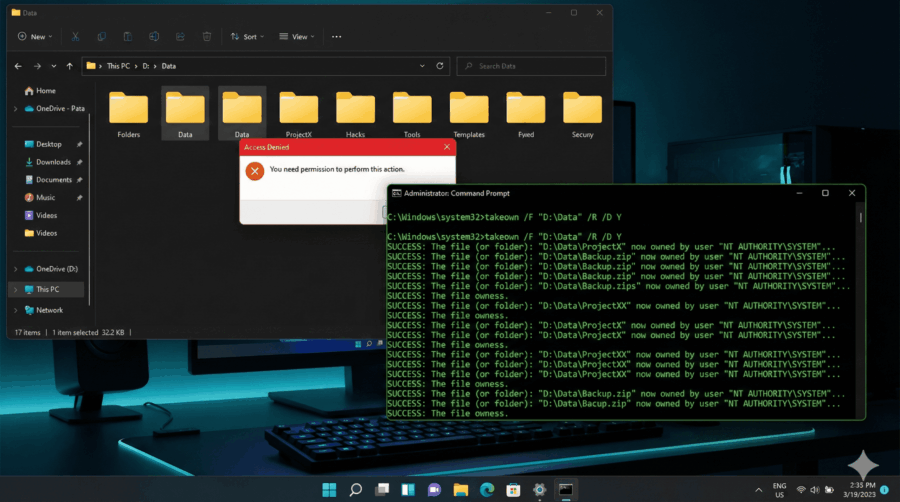
Potrebujete zachytiť export výstupu z CMD pre ďalšiu analýzu alebo zdieľanie? Máme pre vás riešenie! V tomto článku sa pozrieme na dve efektívne metódy exportu výstupu z CMD: do textového súboru a do schránky Windows. Tieto techniky vám ušetria čas a zjednodušia vašu prácu, či už ste začiatočník alebo skúsený IT profesionál.
Metóda 1: Export do textového súboru
Exportovanie výstupu CMD do textového súboru je neuveriteľne jednoduché. Použijeme na to operátor presmerovania „>“. Tento operátor presmeruje výstup príkazu do súboru namiesto jeho zobrazenia na obrazovke.
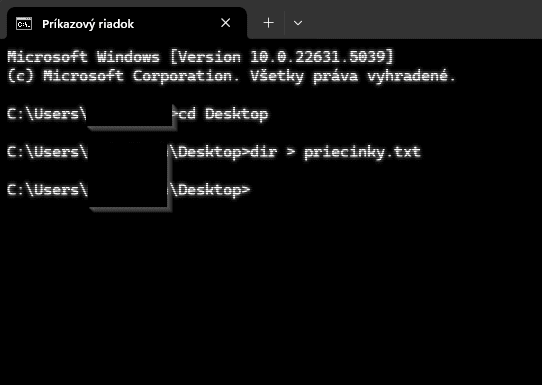
Syntax je nasledovná:
príkaz > C:\cesta\k\súboru\výstup.txt
Napríklad, ak chcete exportovať zoznam súborov v aktuálnom adresári, použite tento príkaz:
dir > C:\Users\VašeMeno\Desktop\zoznam_súborov.txt
Tento príkaz vytvorí súbor „zoznam_súborov.txt“ na vašej pracovnej ploche s kompletným výpisom adresára.
Ak chcete pridať výstup na koniec existujúceho súboru namiesto jeho prepísania, použite dvojitý operátor „>>“:
ipconfig >> C:\Users\VašeMeno\Desktop\sieťové_info.txt
Tento príkaz pridá informácie o sieťovej konfigurácii na koniec súboru „sieťové_info.txt“.
Metóda 2: Použitie príkazu clip
Príkaz „clip“ je výkonný nástroj, ktorý umožňuje kopírovať výstup príkazu priamo do schránky Windows. Odtiaľ ho môžete jednoducho vložiť do akejkoľvek aplikácie.

Syntax je jednoduchá:
príkaz | clip
Napríklad, ak chcete skopírovať systémové informácie do schránky, použite:
systeminfo | clip
Teraz môžete tieto informácie vložiť do textového editora, e-mailu alebo kamkoľvek potrebujete.
Praktické príklady
Pozrime sa na niekoľko užitočných príkladov:
-
Export zoznamu nainštalovaných ovládačov:
driverquery | clip
Tento príkaz skopíruje zoznam všetkých nainštalovaných ovládačov do schránky.
-
Uloženie výstupu príkazu „ipconfig“ do súboru:
ipconfig > C:\Users\VašeMeno\Desktop\ip_konfigurácia.txt
Tento príkaz uloží všetky informácie o sieťovej konfigurácii do súboru na pracovnej ploche.
-
Kopírovanie obsahu textového súboru do schránky:
clip < C:\cesta\k\súboru\poznámky.txt
Tento príkaz skopíruje obsah súboru „poznámky.txt“ do schránky Windows.
Záver
Export výstupu z CMD je neoceniteľnou zručnosťou pre každého, kto pracuje s Windows. Či už potrebujete zdokumentovať konfiguráciu systému, analyzovať výstup alebo jednoducho zdieľať informácie, tieto metódy vám umožnia efektívne zachytiť a manipulovať s výstupom príkazového riadka.
Experimentujte s týmito technikami a objavte, ako export výstupu z CMD môže zlepšiť vašu produktivitu. S trochou praxe sa stanú neoddeliteľnou súčasťou vášho IT arzenálu.