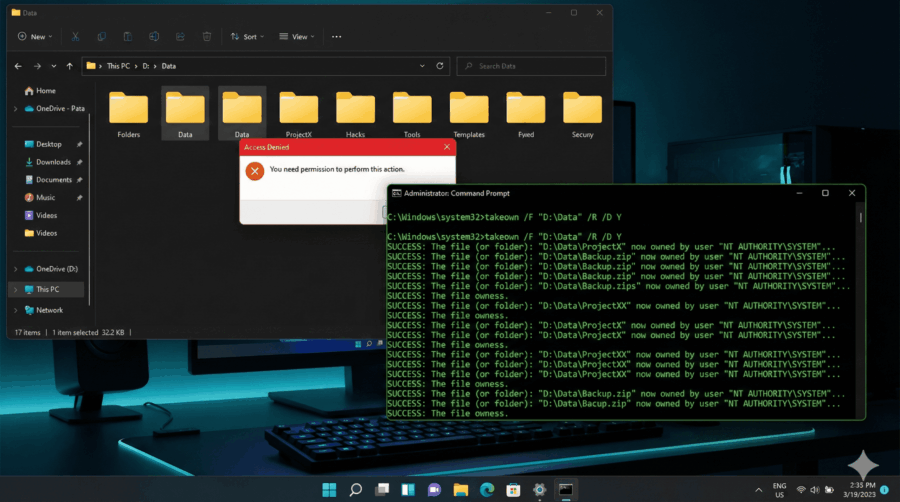
Už je to nejaký čas, čo Microsoft vypočul prosby vývojárov a do Windows 11 integroval natívnu podporu pre príkaz sudo. Napriek tomu mnohí stále hľadajú alternatívy tretích strán alebo o tejto vychytávke ani netušia. Ak si doteraz závidel používateľom Linuxu ich elegantné „SuperUser DO“, je najvyšší čas to zmeniť. V tomto článku sa pozrieme na to, ako táto funkcia funguje a prečo by sa sudo vo windows malo stať pevnou súčasťou tvojho workflow.
Čo je príkaz sudo vo Windows a prečo by ťa mal zaujímať?
Príkaz sudo (skratka pre „superuser do“) ti umožňuje spustiť konkrétny príkaz so zvýšenými oprávneniami (ako administrátor) priamo z bežného terminálu bez toho, aby si musel otvárať nové okno PowerShellu alebo CMD cez „Spustiť ako správca“. Výsledkom je plynulejšia práca, kde windows ako linux reaguje na tvoje potreby okamžite, no zároveň zachováva bezpečnostnú vrstvu, pretože príkazy potvrdzuješ len vtedy, keď to naozaj potrebuješ.
? Rýchly tip: Sudo pre Windows nie je presná kópia toho linuxového (používa UAC dialóg), ale efekt je rovnaký – povýšenie práv pre jeden konkrétny príkaz.
? Najrýchlejšie riešenie: Ako zapnúť sudo
Ak máš Windows 11 (verzia 26052 a vyššia), aktivácia je otázkou sekúnd:
- Otvor Nastavenia (Settings).
- Prejdi do sekcie Systém > Pre vývojárov (For Developers).
- Nájdi položku Povoliť Sudo (Enable Sudo) a prepni ju na Zapnuté.
- Otvor terminál a napíš
sudo net statna test. Hotovo!
Checklist: Čo potrebuješ, kým začneš
Než sa pustíš do písania príkazov, skontroluj si, či spĺňaš tieto podmienky:
- Operačný systém: Windows 11 Insider Preview (Build 26052 a novší) alebo aktualizovaná verzia Windows 11 s touto funkciou.
- Režim vývojára: Musíš mať prístup k nastaveniam pre vývojárov (niekedy vyžaduje admin práva na zapnutie).
- Aktualizovaný Terminál: Odporúča sa používať moderný Windows Terminal.
Ako aktivovať a deaktivovať root vo Windows
Hoci vo svete Microsoftu nehovoríme o „root“ účte tak ako v Linuxe, príkaz sudo ti dáva presne tú moc, ktorú potrebuješ. Aktivácia je jednoduchá, no ponúka tri rôzne režimy správania, ktoré by si mal poznať.
Po prechode do Nastavenia > Pre vývojárov si pri zapínaní Sudo môžeš vybrať z týchto možností:
- V novom okne (In a new window): Príkaz sa otvorí a vykoná v úplne novom okne terminálu. Toto je predvolené a najbezpečnejšie nastavenie.
- So zakázaným vstupom (With input disabled): Príkaz sa vykoná v aktuálnom okne, ale nebudeš môcť s ním interagovať (napríklad zadávať ďalšie vstupy počas behu).
- Inline (V riadku): Toto je ten pravý zážitok „ako v Linuxe“. Príkaz beží v aktuálnom okne a môžeš s ním interagovať.
Deaktivácia: Ak zistíš, že sudo vo windows nie je pre teba, stačí sa vrátiť do rovnakého menu a prepínač jednoducho vypnúť.
Aké sú riziká aktívneho príkazu sudo
S veľkou mocou prichádza veľká zodpovednosť (a riziko, že si niečo pokazíš).
- Bezpečnostné diery: Ak povolíš režim „Inline“, teoreticky to môže zneužiť malvér, ktorý by sa pokúsil spustiť príkazy s vyšším oprávnením v tvojom termináli bez toho, aby si si to všimol rovnako výrazne ako pri otvorení nového okna.
- Nechcené zmeny: Príkazom
sudo delalebosudo rmdirmôžeš omylom vymazať systémové súbory, ktoré by ti Windows bežne nedovolil zmazať. - Zvyk je železná košeľa: Ak si zvykneš písať
sudopred všetko, môžeš stratiť ostražitosť pri potvrdzovaní UAC okien.
⚠️ Varovanie: Režim „Inline“ je najpohodlnejší, ale z bezpečnostného hľadiska je pre bežného domáceho používateľa najrizikovejší. Používaj ho len, ak vieš, čo robíš.
Porovnanie sudo vo Windows vs sudo v Linux
| Vlastnosť | Sudo v Linuxe | Sudo vo Windows |
|---|---|---|
| Autentifikácia | Pýta heslo používateľa v termináli | Vyvolá grafické UAC (User Account Control) okno |
| Konfigurácia | Súbor /etc/sudoers (veľmi detailné) | Len 3 režimy v Nastaveniach (zatiaľ) |
| Perzistencia | Pamätá si heslo na pár minút (timeout) | Každý príkaz zvyčajne vyžaduje UAC potvrdenie |
| Prostredie | Natívna súčasť jadra/systému | Nadstavba nad systémom Windows |
Je dôležité chápať, že hoci sa volajú rovnako, fungujú na inom princípe.
Príklady a príkazy na použitie v praxi
Kedy reálne využiješ príkaz sudo na svojom domácom PC? Tu je pár situácií:
- Rýchla úprava hosts súboru: Už nemusíš hľadať Poznámkový blok, klikať pravým a dávať „Spustiť ako správca“. Stačí napísať:
sudo notepad C:\Windows\System32\drivers\etc\hosts - Sieťová diagnostika a príkazy: Niektoré príkazy ako
netstat -bvyžadujú admin práva na zobrazenie spustiteľných súborov.sudo netstat -ab - Inštalácia balíčkov cez Chocolatey alebo Scoop: Ak inštaluješ softvér do systémových priečinkov.
sudo choco install nodejs - Mazanie chránených súborov:
sudo del C:\cesta\k\suboru.sys
Najčastejšie chyby s príkazom sudo vo Windows
- Očakávanie linuxovej syntaxe všade: Sudo vo Windows iba povyšuje práva. Nezmení syntax samotného príkazu.
sudo lsti fungovať nebude, ak nemáš nainštalovaný alias (musíš použiťsudo diralebo Powershell príkazy). - Ignorovanie UAC: Mnohí sú prekvapení, že im stále vyskakuje okno „Chcete povoliť tejto aplikácii vykonávať zmeny?“. Sudo vo Windows (zatiaľ) nezruší potrebu tohto kliknutia, len zrýchli proces zadávania príkazu.
- Používanie v starom CMD: Hoci to funguje, najlepší zážitok a podporu pre „Inline“ režim máš v modernom Windows Terminal.
FAQ : Často kladené otázky : sudo vo Windows
runas je starší a menej pohodlný na okamžité spustenie jedného príkazu v aktuálnom kontexte. Sudo je modernejšie a lepšie integrované.
winpty alebo iné wrappery, ale natívne Windows Sudo tam môže robiť neplechu s cestami.
Záver
Implementácia príkazu sudo je jasným signálom, že Microsoft chce, aby si sa cítil pri používaní windows ako linux pohodlnejšie. Pre nás, čo radi „búchame do klávesnice“ namiesto klikania myšou, je to obrovský krok vpred. Ušetrí ti to čas a dodá pocit, že máš systém naozaj pod kontrolou.
A čo ty? Už si skúšal nové sudo, alebo stále radšej klikáš pravým tlačidlom na „Spustiť ako správca“? Napíš mi do komentára, či ti tento nástroj pomohol zrýchliť prácu! ?
Zdroje :